

Individua i consumi dominanti
Le percentuali mostrano quali cartelle incidono davvero sul volume.

Analisi gerarchica dello storage
Tree View organizza lo spazio disco come una struttura navigabile. Parte dall'unità, misura il peso delle cartelle e permette di scendere lungo il percorso fino a individuare dove si concentra davvero l'occupazione.

Una lettura che segue la struttura reale
La capacità complessiva segnala il problema. Tree View aggiunge il contesto necessario per risalire alla causa, confrontando cartelle, sottocartelle e file direttamente contenuti in ogni livello.
Passa dall'unità alle cartelle mantenendo visibile il percorso analizzato.
Ordina gli elementi per spazio totale, peso diretto, creazione o ultima modifica.
Controlla stato, ultima pubblicazione e completezza dei dati prima di decidere.
Ogni riga mette insieme nome, spazio totale occupato, peso dei file presenti direttamente nella cartella, completezza dell'indice e riferimenti temporali. Le barre percentuali rendono immediato il confronto anche su volumi molto grandi.
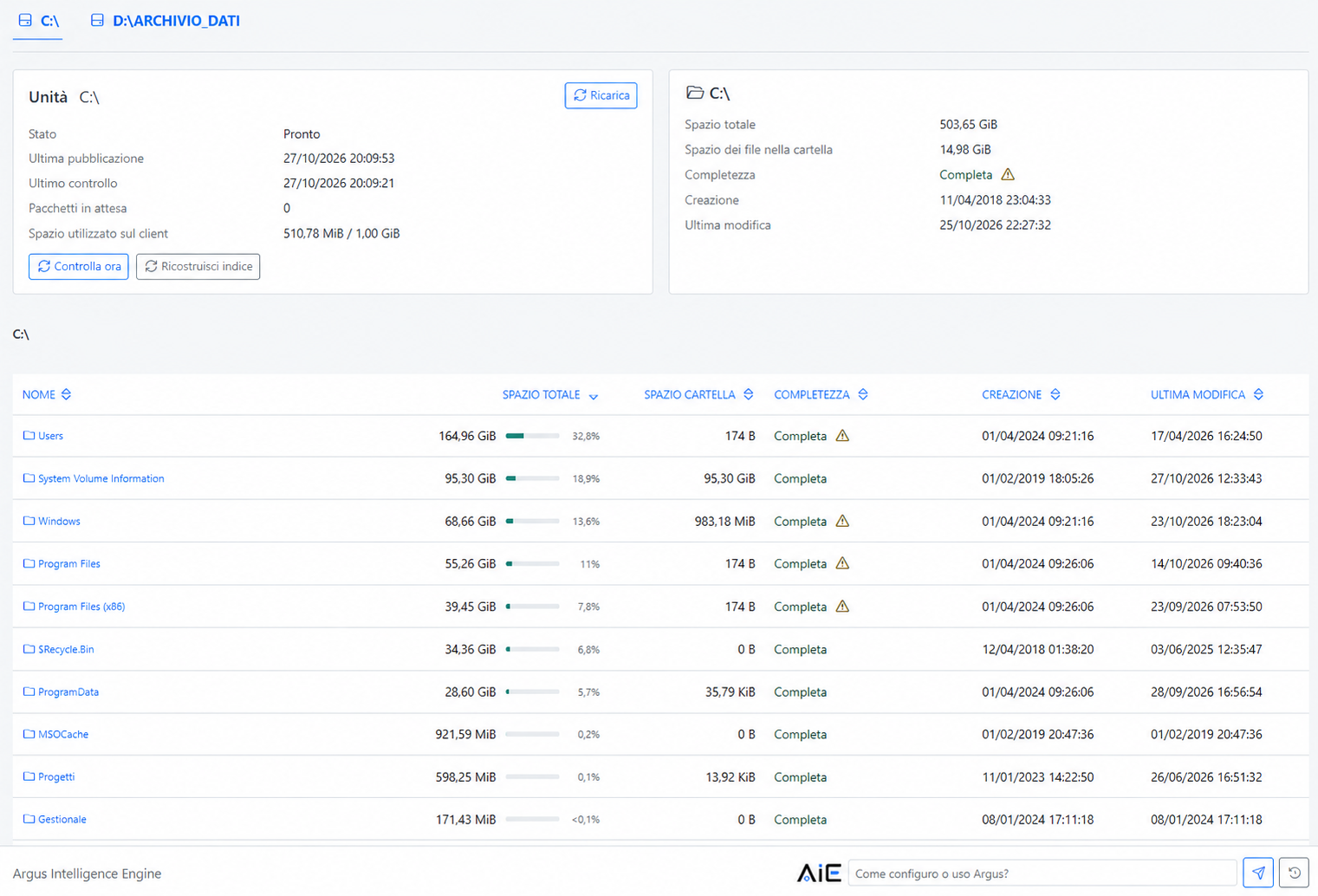
Dal segnale alla causa
Tree View accompagna l'analisi per livelli. Si parte dal volume che cresce, si confrontano i rami principali e si continua solo dove l'occupazione lo richiede.
Perché è utile
La vista gerarchica riduce i passaggi tra avviso, endpoint e filesystem, lasciando leggibili i dati usati per arrivare alla conclusione.
Le percentuali mostrano quali cartelle incidono davvero sul volume.
L'ordinamento porta subito in alto i rami che meritano attenzione.
Lo stato dell'indice evita di trattare una raccolta incompleta come definitiva.
Creazione e ultima modifica aiutano a interpretare l'origine della crescita.
Tree View rende visibile se il ramo è stato indicizzato completamente e quando il Client ha pubblicato l'ultimo aggiornamento. Se i dati non sono sufficienti, il controllo può essere richiesto di nuovo o l'indice può essere ricostruito prima di intervenire.